Saltar al contenido principal
Sitio web/Consejo SEO 02

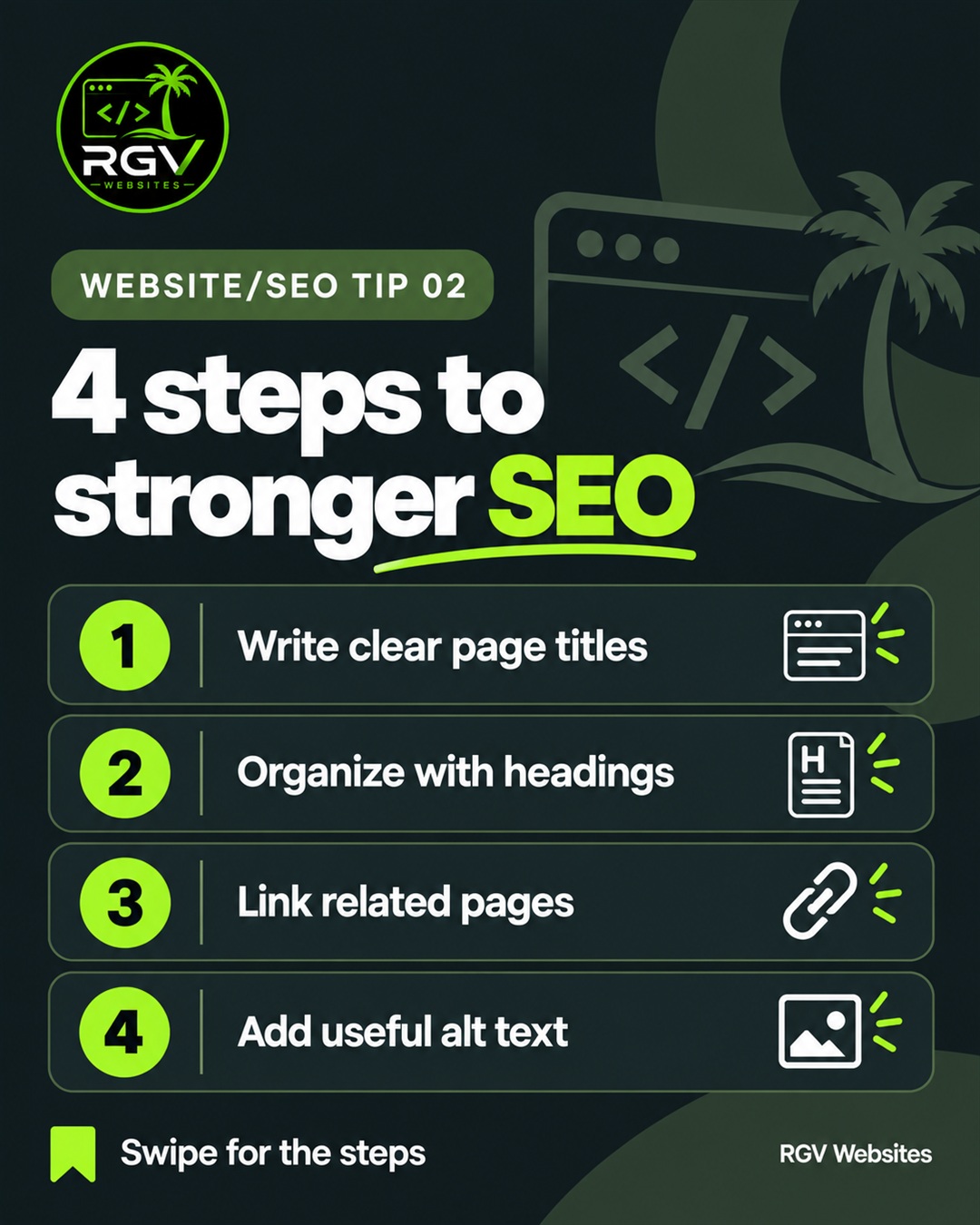
4 pasos para ser más fuerte SEO en la página

Corrija los detalles que le dicen a las personas, lectores de pantalla y motores de búsqueda de qué trata una página. Comience con la lección en lenguaje sencillo y luego siga el manual exacto para la plataforma de su sitio web.

RGV Websites2 de octubre de 2026 28 minutos de lectura
Comience con la lista de verificación
Lista de verificación RGV Websites que muestra cuatro pasos de SEO: títulos de página claros, encabezados organizados, enlaces a páginas relacionadas y texto alternativo de imágenes útiles

Antes de editar

Comience con una página real.

No intentes reescribir todo el sitio web a la vez. Elija una página de alto valor, complete los cuatro pasos, publíquela y verifique el resultado en vivo antes de pasar a la página siguiente.

Elija una página pública que pueda editar.

Escriba el tema o servicio principal de la página.

Copie la URL pública actual de la página antes de cambiar algo.

Abra el sitio web en un teléfono y computadora de escritorio para obtener una referencia previa.

Sepa cómo su plataforma guarda borradores y publica cambios en vivo.

Planee verificar la página pública, no solo la vista previa del editor.

Escribe un título que identifique esta página.

El HTML <título> aparece en la pestaña del navegador y es una señal que Google puede usar para el enlace de título azul en la búsqueda. El H1 visible vive dentro de la página. Escribe ambos sobre el mismo tema, pero deja que cada uno haga su propio trabajo.

Antes

Inicio

Mejor

Diseño Web en McAllen, TX | RGV Websites

Un título útil responde

  • • ¿De qué trata específicamente la página?
  • • ¿Qué servicio, producto o tarea cubre?
  • • ¿Es una ciudad o área de servicio realmente relevante?
  • • ¿A qué marca pertenece la página?

Evite estos atajos

  • • Reutilizar el mismo título en todas las páginas.
  • • Listado de cada ciudad o servicio en un título.
  • • Escribir para un contador de caracteres en lugar de claridad.
  • • Suponiendo que Google debe mostrar el texto exacto.
Título del documento y encabezado principal visibleHTML
<head>
  <title>Diseño web en McAllen, TX | RGV Websites</title>
</head>
<body>
  <main>
    <h1>Diseño web para negocios de McAllen</h1>
  </main>
</body>

Método del paso más pequeño

  1. 1Diga el tema de la página en voz alta en una oración: Esta página ayuda a ___ hacer ___.
  2. 2Convierta esa oración en un título de página conciso y luego agregue la marca al final si ayuda a identificar el resultado.
  3. 3Agregue una ubicación solo cuando el contenido y el servicio de la página realmente admitan esa ubicación.
  4. 4Escribe un H1 de cara a humanos que confirme el mismo tema después de que alguien llegue a la página.
  5. 5Guarde, publique, abra la página en vivo y lea la pestaña del navegador y el H1 visible juntos.

Por qué Google puede mostrar palabras diferentes

Google crea enlaces de título automáticamente y puede utilizar el elemento de título, el encabezado principal visible, texto destacado o texto de enlace. Un título claro mejora la señal; no bloquea el resultado de la búsqueda. Después de un cambio, Google debe volver a rastrear y procesar la página.

Lea la guía de enlace de título de Google

Paso 02 · Estructura del encabezado

Hacer que el esquema de la página sea comprensible sin el diseño.

Los títulos dividen una página larga en secciones con nombre. Ayudan a los lectores videntes a escanear, brindan a los usuarios de lectores de pantalla una forma de navegar y aclaran las relaciones entre los temas. Trátelos como un esquema antes de tratarlos como tipografía.

Antes

Texto grande en negrita usado en todas partes

Mejor

Un H1, secciones principales H2 y subsecciones H3

Un esquema de encabezado lógicoHTML
<h1>Diseño web para pequeños negocios</h1>

<h2>Servicios de diseño web</h2>
<h3>Sitios para negocios de servicios</h3>
<h3>Tiendas en línea</h3>

<h2>Cómo funciona nuestro proceso</h2>
<h3>Descubrimiento y planificación</h3>

Construye el esquema en cinco pasadas.

  1. 1Encuentre la oración que nombra toda la página. Conviértalo en H1 a menos que la plantilla ya muestre el título de la página como H1.
  2. 2Enumere las preguntas principales que un lector necesita respuestas. Convierta esas etiquetas de sección en títulos H2.
  3. 3Utilice H3 solo para un tema que pertenezca al H2 inmediatamente superior.
  4. 4Lea sólo los títulos. Si no resumen la página en orden, cámbieles el nombre o muévalos.
  5. 5Utilice CSS, estilos de tema o controles de tipografía para tamaño y color; Mantenga el nivel del título según la estructura.
H1

El tema principal de la página.

Por lo general, un H1 claro en una página comercial.

H2

Una sección importante

Servicios, proceso, precios, preguntas frecuentes, contacto.

H3

Una subsección

Un servicio específico dentro de la sección Servicios.

Paso 04 · Alternativas de imagen

Describe la información, no cada píxel visible.

El texto alternativo es el texto alternativo adjunto a una imagen. Ayuda cuando la imagen no se puede ver. Escríbalo en torno a lo que aporta la imagen en el contexto de esta página específica.

Antes

panadería-pan-final-2.jpg

Mejor

Panadero sosteniendo una bandeja de pan fresco

Imagen informativaHTML
<img src="/images/baker-with-bread.jpg" alt="Panadero sosteniendo una bandeja de pan fresco" >
Imagen decorativaHTML
<img src="/images/green-swoosh.svg" alt="">
Imagen vinculada funcionalHTML
<a href="/es/portfolio">
  <img src="/icons/work-grid.svg" alt="Ver nuestro portafolio de sitios web">
</a>

Informativo

Describe el tema, la acción o el resultado útil en contexto.

Decorativo

Utilice texto alternativo vacío cuando la imagen no agregue información.

Funcional

Describe la acción o destino cuando la imagen es el control.

Escríbelo en contexto

  1. 1Oculte temporalmente la imagen y pregunte qué información útil falta ahora.
  2. 2Escribe esa información que falta en una frase u oración corta.
  3. 3Elimine el relleno, como la imagen de o la imagen de, a menos que el medio en sí sea importante, como un diagrama o un mapa.
  4. 4No repita palabra por palabra una oración cercana cuando ya comunica la misma información.
  5. 5Si no falta nada significativo, marque la imagen como decorativa o use un atributo alt vacío.

El texto alternativo no es un título

Un título es visible para todos y puede agregar contexto, crédito o comentario. El texto alternativo es una alternativa para la imagen misma. Una imagen puede necesitar ambos, uno o ninguno dependiendo de su propósito y del texto que la rodea.

Elige tu editor

Sigue el manual de tu plataforma.

Las etiquetas de la plataforma pueden cambiar con los lanzamientos del editor, las versiones del sitio, los temas, las aplicaciones y los planes de cuenta. Estas rutas se compararon con la documentación actual de los proveedores. Si su pantalla es diferente, utilice la guía oficial vinculada y confirme qué editor o tipo de contenido abrió.

Manual de estrategias de plataforma

HTML codificado a mano o un marco

Utilice esta ruta cuando pueda editar la plantilla de página, el componente de ruta o el código fuente HTML e implementar el sitio usted mismo.

Volver al selector ↑
1

Título

Editar el encabezado del documento

  1. 1.Abra el archivo o ruta que controla esta página exacta. En un sitio HTML simple, este suele ser el archivo .html de la página. En un marco, puede ser un metadato a nivel de ruta o una función principal.
  2. 2.Encuentra el documento <head>. Confirme que haya exactamente un elemento <title> para la página.
  3. 3.Reemplace texto genérico como Inicio con una descripción concisa de esta página. Agregue la ubicación solo cuando la página realmente atienda ese lugar.
  4. 4.Si su marco tiene una API de metadatos, use esa API en lugar de inyectar manualmente una segunda etiqueta <title>.
2

Encabezados

Construya un esquema de documento real

  1. 1.Encuentra el tema principal visible dentro de <main>. Márcalo como H1 de la página.
  2. 2.Convierte cada etiqueta de sección principal en un H2. Utilice un H3 sólo cuando pertenezca dentro de la sección H2 que se encuentra encima.
  3. 3.Utilice clases CSS para cambiar el tamaño o la apariencia de la fuente. No elija H3 simplemente porque su tamaño predeterminado parece correcto.
  4. 4.Lea sólo los títulos de arriba a abajo. Deberían funcionar como una breve tabla de contenidos.
3

Enlaces

Conecte la siguiente página útil

  1. 1.Elija una página que realmente ayude al lector a continuar, como un servicio detallado, precios, estudio de caso o página de contacto.
  2. 2.Envuelve palabras descriptivas en un elemento <a>. Prefiere Explorar nuestros servicios de diseño web en lugar de hacer clic aquí.
  3. 3.Utilice una URL relativa a la raíz, como /services/web-design, para otra página del mismo sitio.
  4. 4.Para saltar dentro de la misma página, proporcione al destino una identificación como id="pricing" y enlace a #pricing. Se trata de un salto de ancla, no de un enlace a una página diferente.
4

Texto alternativo

Clasifica la imagen antes de escribir

  1. 1.Pregunte si el lector pierde información útil cuando la imagen desaparece.
  2. 2.Para una imagen informativa, escriba un atributo alt que transmita el tema o resultado útil en el contexto de la página.
  3. 3.Para un toque decorativo, use alt="" para que la tecnología de asistencia pueda omitirlo.
  4. 4.Para una imagen que es el único contenido dentro de un enlace o botón, describe el destino o la acción, no solo su apariencia.

Guardar, publicar y verificar

  • Guarde el archivo y ejecute el comando de desarrollo o vista previa local normal del proyecto.
  • Abra la página, inspeccione la pestaña del navegador y confirme los encabezados de sección y H1 visibles.
  • Utilice Ver código fuente de página y busque <título>, <h1, href= y alt=.
  • Ejecute las pruebas/compilación del proyecto, implemente a través de su flujo de trabajo normal y repita las comprobaciones en la URL pública.

Si la pantalla se ve diferente

  • Dos etiquetas de título generalmente significan que el sistema de metadatos del marco y una etiqueta manual están activos.
  • Una vista previa local correcta con una página activa antigua generalmente significa que la última compilación no se implementó o que un caché está sirviendo una versión anterior.
  • Si el H1 se ve mal, corrige su clase CSS. No cambie el nivel del título solo para cambiar su tamaño.

Manual de estrategias de plataforma

Editor de bloques WordPress

Estos pasos se aplican al editor de bloques principales. Las plantillas de temas y los complementos de SEO pueden cambiar los controles que ves.

El campo de título de la página, el H1 visible y el título SEO están relacionados pero separados. Muchos temas muestran automáticamente el título de la página como H1.

Volver al selector ↑
1

Título

Establece el título de la página, luego el título SEO

  1. 1.Inicie sesión en WordPress y abra Panel → Páginas → Todas las páginas.
  2. 2.Busque la página y seleccione Editar. El campo de título grande en la parte superior es el título de la página WordPress. Actualícelo si el nombre de la página visible es vago.
  3. 3.Antes de agregar un bloque H1, obtenga una vista previa de la página. Si el tema ya imprime el título de la página como H1, mantenga ese único H1 y comience las secciones de contenido con bloques H2.
  4. 4.Con Yoast SEO instalado, abra la barra lateral de Yoast SEO desde su ícono cerca de la esquina superior derecha o desplácese hasta el cuadro meta de Yoast SEO. Abra la vista previa de Google/apariencia de búsqueda y edite el título SEO de esta página.
  5. 5.Si usa Rank Math o All in One SEO, abra el editor de fragmentos de ese complemento y busque Título SEO. No instales un segundo complemento de SEO sólo para seguir estas instrucciones.
  6. 6.Sin un complemento de SEO, WordPress y el tema generalmente crean la etiqueta de título a partir del título de la página y el nombre del sitio. Pregúntele al desarrollador del sitio antes de editar archivos de temas.
2

Encabezados

Usar bloques de encabezado en orden

  1. 1.Coloca el cursor donde comienza una sección. Elija + Insertador de bloques y busque Encabezado, o escriba /encabezado y presione Entrar.
  2. 2.Utilice la barra de herramientas del bloque para elegir H2 para una sección principal o H3 para una subsección dentro de un H2.
  3. 3.Abra Descripción general del documento cerca de la parte superior izquierda y revise el Esquema. Corrija niveles omitidos y títulos principales repetidos.
  4. 4.Si un encabezado necesita un tamaño visual diferente, use los controles de Tipografía o Estilos del bloque en lugar de cambiar su nivel semántico.
3

Enlaces

Buscar una página interna

  1. 1.Resalta las palabras que explican el destino.
  2. 2.Elija el ícono de Enlace en la barra de herramientas del bloque o presione Ctrl+K en Windows/Comando+K en Mac.
  3. 3.Comience a escribir el título de la página de destino, seleccione el resultado correcto y presione Enter.
  4. 4.Abra la vista previa del enlace una vez más y confirme que apunta a la página deseada, no a un archivo adjunto o un borrador desactualizado.
4

Texto alternativo

Editar los detalles del bloque de imagen

  1. 1.Seleccione el bloque Imagen. Si la barra lateral de configuración está oculta, elija el ícono de Configuración al lado de Guardar/Publicar.
  2. 2.Abra el área de Contenido/Configuración del bloque o los detalles de la Biblioteca multimedia y busque Texto alternativo.
  3. 3.Describe una imagen informativa en contexto. Si la versión actual de WordPress ofrece Mark como decorativo, selecciónelo como imagen decorativa; de lo contrario, deje el texto alternativo vacío.
  4. 4.Utilice el campo Título solo cuando los lectores deban ver texto explicativo debajo de la imagen. Un título no reemplaza automáticamente el texto alternativo.

Guardar, publicar y verificar

  • Elija Vista previa → Vista previa en una pestaña nueva y revise los diseños de escritorio y móviles.
  • Elija Actualizar para una página pública existente o Publicar para una página nueva, luego complete el panel de confirmación de WordPress.
  • Abra Ver página y verifique la pestaña del navegador, el orden de los encabezados visibles, cada enlace nuevo y cada imagen con una herramienta o inspector de accesibilidad del navegador.
  • Si el sitio utiliza almacenamiento en caché, borre el caché del sitio aprobado y verifique la URL pública en una ventana privada.

Si la pantalla se ve diferente

  • Si aparecen dos H1, es posible que el tema ya genere el título de la página. Retire el bloque H1 adicional o ajuste la plantilla con la ayuda del desarrollador.
  • Si falta el campo de título de SEO, confirme qué complemento de SEO está activo. Los controles de los complementos no deben adivinarse ni duplicarse.
  • Si la actualización se realiza correctamente pero la página activa no cambia, verifique las plantillas del creador de páginas, el almacenamiento en caché y si editó la página o la versión de idioma correcta.

Manual de estrategias de plataforma

Editor Wix

Wix Editor, Wix Studio y Wix Harmony pueden usar etiquetas ligeramente diferentes. La ruta básica de SEO está disponible en el menú de la página en los editores actuales.

Volver al selector ↑
1

Título

Editar conceptos básicos de SEO para la página

  1. 1.Abra el editor del sitio y elija Páginas y menú a la izquierda.
  2. 2.Busque la página, elija su ícono Más acciones y abra Conceptos básicos de SEO.
  3. 3.Ingrese una descripción única en la etiqueta Título (título en los resultados de búsqueda). Mantenga la ubicación de la empresa solo cuando la página sea realmente relevante para esa ubicación.
  4. 4.No asuma que este campo cambia el texto grande que los visitantes ven en la página. Edite ese elemento de texto por separado.
2

Encabezados

Asignar etiquetas de encabezado reales al texto

  1. 1.Abra la página correspondiente en el editor y seleccione el elemento de texto principal.
  2. 2.Elija Editar texto y establezca el tema de la página principal en un estilo de título/título que genere H1.
  3. 3.Utilice el Título 2 para las secciones principales y el Título 3 para las subsecciones. Wix Studio puede mostrar estas opciones bajo la etiqueta HTML o los controles de estilo de texto.
  4. 4.Mantenga el diseño visual en los controles de estilo de tema/texto en lugar de convertir cada oración grande en un H1.
3

Enlaces

Vincular texto descriptivo a una página Wix

  1. 1.Seleccione las palabras o elemento que deben convertirse en un enlace y elija el ícono Enlace.
  2. 2.Elija Página para una página en este sitio Wix, luego seleccione el destino exacto. Utilice la dirección web sólo para una URL externa completa.
  3. 3.Confirme si el destino debe abrirse en la ventana actual. La navegación interna normalmente permanece en la ventana actual.
  4. 4.Elija Listo y obtenga una vista previa de la página para probar el enlace.
4

Texto alternativo

Describe la imagen en su configuración.

  1. 1.Seleccione la imagen en el editor y elija Configuración.
  2. 2.Ingresa una descripción contextual en ¿Qué hay en la imagen? Este campo proporciona el texto alternativo de la imagen.
  3. 3.Para una galería, abra Administrar medios y edite el texto alternativo para cada imagen significativa en lugar de copiar una descripción en toda la galería.
  4. 4.Para una imagen decorativa, use la opción decorativa del editor cuando esté disponible o deje la descripción alternativa vacía según la configuración de ese componente.

Guardar, publicar y verificar

  • Elija Vista previa y pruebe la página en puntos de interrupción de escritorio y móviles.
  • Elija Publicar en la parte superior derecha del editor.
  • Abra la página pública desde la confirmación de publicación y confirme la pestaña del navegador, la jerarquía de encabezados, los enlaces y las alternativas de imágenes.
  • Los motores de búsqueda se actualizan después de otro rastreo; la publicación no obliga a un cambio inmediato en los resultados de la búsqueda.

Si la pantalla se ve diferente

  • Si faltan los conceptos básicos de SEO, confirme que abrió el menú Más acciones de la página en lugar de la configuración de un elemento de texto.
  • Una etiqueta de título puede ser correcta incluso cuando Google muestra una redacción diferente, porque Google puede generar un enlace de título a partir de otras señales de página.
  • Las páginas dinámicas, productos, publicaciones de blogs y páginas de aplicaciones pueden tener sus propios paneles o patrones de SEO.

Manual de estrategias de plataforma

Squarespace 7.1

Squarespace separa SEO, páginas y títulos de navegación. Los elementos de la colección, como productos y publicaciones, tienen sus propias pantallas de configuración.

Volver al selector ↑
1

Título

Establecer el título SEO a nivel de página

  1. 1.Abra el panel Páginas, coloque el cursor sobre la página y elija el ícono de ajustes.
  2. 2.Abra la pestaña SEO e ingrese el Título SEO. Esto es independiente del título de navegación y del título de página visible.
  3. 3.Elija Guardar. Para la página de inicio, utilice Visibilidad SEO/AI → Configuración SEO y revise el formato del título de la página de inicio porque el título SEO normal de la página no está disponible allí.
  4. 4.Si el sitio usa un formato de título, mantenga la variable de página en ese formato para que el título SEO de la página pueda aparecer en las pestañas del navegador y en los resultados de búsqueda.
2

Encabezados

Formatear bloques de texto semánticamente

  1. 1.Abra la página y elija Editar. Haga clic en el bloque de texto que contiene el tema de la página o el título de la sección.
  2. 2.Resalte el texto y elija el Título 1 para el tema principal, el Título 2 para las secciones principales o el Título 3 para las subsecciones.
  3. 3.Verifique si la plantilla ya muestra el título de una página o colección como H1 antes de agregar otro H1 en un bloque de texto.
  4. 4.Elija un estilo de texto diferente en Estilos del sitio si el encabezado se ve incorrecto; no aplane el contorno solo para cambiar el tamaño de fuente.
3

Enlaces

Vincular texto al contenido del sitio

  1. 1.Haga clic en un bloque de texto y resalte el texto del enlace descriptivo.
  2. 2.Elija el ícono de Enlace o presione Ctrl+K/Comando+K.
  3. 3.Seleccione la página o elemento de contenido relevante en el sitio. Para un destino externo, ingrese la URL completa.
  4. 4.Presione Entrar o Guardar en el editor de enlaces, luego pruebe el texto vinculado mientras obtiene una vista previa de la página.
4

Texto alternativo

Usar la pestaña Contenido del bloque de imágenes

  1. 1.Mientras editas la página, haz doble clic en el bloque de imagen o selecciona su ícono de lápiz.
  2. 2.Abra Contenido, busque el texto alternativo de la imagen e ingrese la descripción útil. Squarespace guarda automáticamente el texto alternativo del bloque de imágenes.
  3. 3.Los diseños automáticos y las secciones de galería utilizan diferentes editores de imágenes. Abra Editar contenido, seleccione la imagen individual y busque Texto alternativo de imagen.
  4. 4.No confíe en el nombre del archivo o el título visible cuando esté disponible un campo de texto alternativo dedicado.

Guardar, publicar y verificar

  • Elija Guardar después de editar la página, luego salga del modo de edición.
  • Abra la página pública en una ventana privada y confirme la pestaña del navegador y los encabezados visibles.
  • Haga clic en cada enlace interno y use un inspector de accesibilidad para confirmar los valores alternativos de la imagen.
  • Si el sitio está en modo de prueba o privado, los pasos de verificación pública pueden requerir la configuración de visibilidad del sitio o la contraseña adecuada.

Si la pantalla se ve diferente

  • Si la pestaña del navegador ignora el título SEO de la página, revise Visibilidad SEO/AI → Configuración SEO → Apariencia de búsqueda y confirme que la variable del título de la página permanezca en el formato.
  • El título de la página, el título de navegación y el título de SEO sirven para diferentes ubicaciones; cambiar uno no siempre cambia los demás.
  • Los controles de texto alternativo varían entre bloques de imágenes, secciones de galería, diseños automáticos y elementos de colección, así que abra el editor para la instancia de imagen específica.

Manual de estrategias de plataforma

Tienda en línea Shopify

Los pasos siguientes se centran en una página de tienda en línea estándar. Los productos, colecciones y publicaciones de blogs utilizan campos similares en sus propios registros de administración.

Volver al selector ↑
1

Título

Editar la página y su listado de búsqueda

  1. 1.Desde el administrador de Shopify, abra Tienda en línea → Páginas y elija la página.
  2. 2.Edite el campo Título para que nombre claramente la página. Dependiendo del tema, esto también puede proporcionar el H1 visible.
  3. 3.Desplázate hasta Listado de motores de búsqueda y elige Editar SEO del sitio web o Editar. Actualice el título de la página que se muestra para la búsqueda sin cambiar el identificador de la página, a menos que tenga un plan de redireccionamiento.
  4. 4.Para productos, colecciones o publicaciones de blog, abra ese elemento y edite su propia lista del motor de búsqueda en lugar del área de Páginas.
2

Encabezados

Usar el menú de formato del editor de contenidos

  1. 1.En la página Editor de contenido, resalte el encabezado de una sección.
  2. 2.Utilice el menú de formato para elegir el Título 2 para las secciones principales y el Título 3 para las subsecciones anidadas.
  3. 3.Obtenga una vista previa del tema antes de agregar un H1 en Contenido. La mayoría de los temas ya muestran el título de la página como título principal.
  4. 4.Si las opciones del editor no pueden producir la estructura necesaria, use la vista HTML/código con cuidado o pregunte al desarrollador del tema; HTML con formato incorrecto puede romper el área de contenido.
3

Enlaces

Utilice un título de enlace descriptivo

  1. 1.Ingrese y resalte las palabras que deben vincular a la página relacionada.
  2. 2.Elija Insertar enlace, luego ingrese el destino en Enlace a. Una página interna puede utilizar una ruta como /pages/about o /collections/summer.
  3. 3.Agregar un título descriptivo del enlace cuando el editor lo ofrezca. Esto puede proporcionar un contexto de accesibilidad adicional.
  4. 4.Elija Insertar/Aplicar, luego seleccione Guardar para la página.
4

Texto alternativo

Editar el registro de imagen correcto

  1. 1.Para una imagen dentro del texto enriquecido de la página, haga doble clic en la imagen para abrir Editar imagen.
  2. 2.Ingresa o revisa el texto alternativo de la imagen, luego elige Editar imagen para aplicarlo.
  3. 3.Para una imagen de producto, abra Productos → el producto → el elemento multimedia, luego use Agregar texto alternativo/Editar texto alternativo en la vista previa multimedia.
  4. 4.Mantenga las imágenes de temas puramente decorativos vacías o marcadas como decorativas en el código del tema. No fuerces las palabras clave del producto en cada descripción de imagen.

Guardar, publicar y verificar

  • Elija Guardar en el administrador de Shopify.
  • Utilice Ver página o Vista previa para abrir la versión de escaparate. Es posible que tengas que recargar después de guardar.
  • Confirme el título en la pestaña del navegador, el H1 generado por el tema, el orden de los encabezados del texto enriquecido, cada enlace y el texto alternativo.
  • Verifique tanto una página estándar como cualquier registro de producto/colección que haya cambiado; se almacenan por separado.

Si la pantalla se ve diferente

  • Si el título de la página aparece dos veces, el tema puede generarlo automáticamente mientras que el contenido también contiene un H1 manual.
  • Al cambiar el identificador de una página se cambia su URL. Evite esto durante la limpieza del título a menos que la URL anterior redirija.
  • Las imágenes de la sección temática y los medios de productos no comparten el mismo editor de texto alternativo que las imágenes insertadas en texto enriquecido.

Manual de estrategias de plataforma

Diseñador Webflow

Las páginas estáticas utilizan configuraciones de página. Las páginas de la Colección CMS pueden extraer títulos SEO y texto alternativo de los campos de la Colección.

Volver al selector ↑
1

Título

Abre la configuración SEO de la página.

  1. 1.Abra el panel Páginas y busque la página estática o la plantilla de Colección.
  2. 2.Abra Configuración de página, luego desplácese hasta Configuración de SEO.
  3. 3.Ingrese una etiqueta de título única. Para una página de Colección, use Agregar campo para crear el título a partir de los campos de Colección correctos.
  4. 4.Mantenga el nombre de la página utilizada dentro del Diseñador separado del título de SEO que los visitantes ven en la pestaña del navegador.
2

Encabezados

Establecer la etiqueta HTML del elemento de encabezado

  1. 1.Agregue un elemento de encabezado desde el panel Agregar o seleccione un encabezado existente en el lienzo.
  2. 2.Elija H1 para el tema de la página principal, H2 para las secciones principales y H3 para las subsecciones.
  3. 3.Utilice clases en el panel Estilo para controlar la apariencia. Varios títulos pueden compartir una clase manteniendo diferentes etiquetas semánticas.
  4. 4.Revise el Navegador para asegurarse de que los envoltorios de diseño visual no hayan separado una subsección del encabezado que la presenta.
3

Enlaces

Elija el destino en Configuración de elementos

  1. 1.Agregue o seleccione un enlace de texto, un botón o un bloque de enlace. Para texto enriquecido, resalte las palabras del enlace y utilice el control de enlace en línea.
  2. 2.Abra la configuración del elemento (D). Elija Página y busque la página relacionada, o ingrese la URL completa para un enlace externo.
  3. 3.Para un salto a la misma página, asigne un ID de elemento al destino y use la opción de enlace de sección o la URL #id.
  4. 4.Mantenga las palabras vinculadas descriptivas incluso cuando el diseño visual ya incluya un ícono de flecha.
4

Texto alternativo

Establecer valores predeterminados de recursos o una instancia de imagen

  1. 1.Para un valor predeterminado para todo el recurso, abra Recursos (J), coloque el cursor sobre la imagen y elija el engranaje de configuración.
  2. 2.Ingresa el texto alternativo o elige Decorativo. Este valor predeterminado sigue a nuevas instancias de ese activo.
  3. 3.Para anular una instancia, seleccione la imagen en el lienzo, abra Configuración de imagen y elija Descripción personalizada o Decorativo en el texto alternativo.
  4. 4.Para imágenes CMS, agregue un campo alternativo de texto sin formato a la Colección y conecte la configuración alternativa de la imagen a ese campo.

Guardar, publicar y verificar

  • Utilice el modo Vista previa para probar la página visual y los enlaces.
  • Elija Publicar, seleccione los dominios provisionales y/o personalizados deseados y complete la acción de publicación.
  • Abra el dominio público exacto que publicó y verifique el título de la pestaña, el esquema del encabezado, los enlaces y las alternativas de imágenes.
  • Si editó una plantilla de Colección, verifique más de un elemento de la Colección para confirmar que los campos dinámicos estén completos.

Si la pantalla se ve diferente

  • Un cambio visible en el dominio provisional webflow.io no se activa automáticamente en el dominio personalizado a menos que ese dominio se haya seleccionado durante la publicación.
  • La configuración SEO de la página estática y la configuración SEO de la plantilla de colección están separadas.
  • Si una imagen mantiene el texto alternativo incorrecto, verifique si la instancia individual anula el valor predeterminado del panel Activos.

Verificación final de la página en vivo

Publicar una vez. Verifique dos veces.

La vista previa del editor es útil, pero la URL pública es el resultado que reciben los clientes y los rastreadores. Compruébalo tanto en un teléfono como en un navegador de escritorio.

  1. 1

    Abrir la URL pública exacta

    Utilice una ventana privada para que un inicio de sesión del editor o una sesión anterior no oculte un problema.

  2. 2

    Leer la pestaña del navegador

    Confirme que el título nombra esta página y no duplica la marca ni muestra una etiqueta borrador.

  3. 3

    Escanea solo los encabezados

    Encuentre un tema principal claro, luego las secciones principales y las subsecciones anidadas en orden lógico.

  4. 4

    Haga clic en cada enlace nuevo

    Confirme que cada enlace llegue a la página pública deseada y que los anclajes de la misma página lleguen a la sección correcta.

  5. 5

    Verificar alternativas de imágenes

    Utilice las herramientas de desarrollo del navegador o un verificador de accesibilidad para confirmar que las imágenes informativas, decorativas y funcionales se manejan correctamente.

  6. 6

    Repetir en un teléfono

    Verifique que los títulos se ajusten limpiamente, que el texto vinculado sea fácil de tocar y que el orden del contenido aún tenga sentido.

  7. 7

    Registra el cambio

    Anote la URL de la página, la fecha de publicación y los cambios para que el resultado pueda revisarse más adelante.

  8. 8

    Dé tiempo para volver a rastrear

    Los resultados de búsqueda pueden tardar en actualizarse y Google puede reescribir el enlace del título. Evite cambiar repetidamente un título claro todos los días.

Cómo se ve el éxito

Una persona puede identificar la página desde la pestaña del navegador, comprender la página escaneando sus encabezados, moverse a una página relacionada a través de un texto de enlace significativo y recibir información de imagen equivalente cuando la imagen no está disponible. Estas son mejoras útiles incluso antes de que cambie el rendimiento de la búsqueda.

¿Prefieres ayuda de un experto?

Tu tiempo pertenece a tu negocio. Déjanos manejar el sitio web.

Si hay más títulos, etiquetas y configuraciones de sitios web de los que desea, RGV Websites puede ayudarlo a poner estas mejoras en acción.

Continúa con las demás guías prácticas de RGV Websites.
Explorar todas las guías